はじめる前に
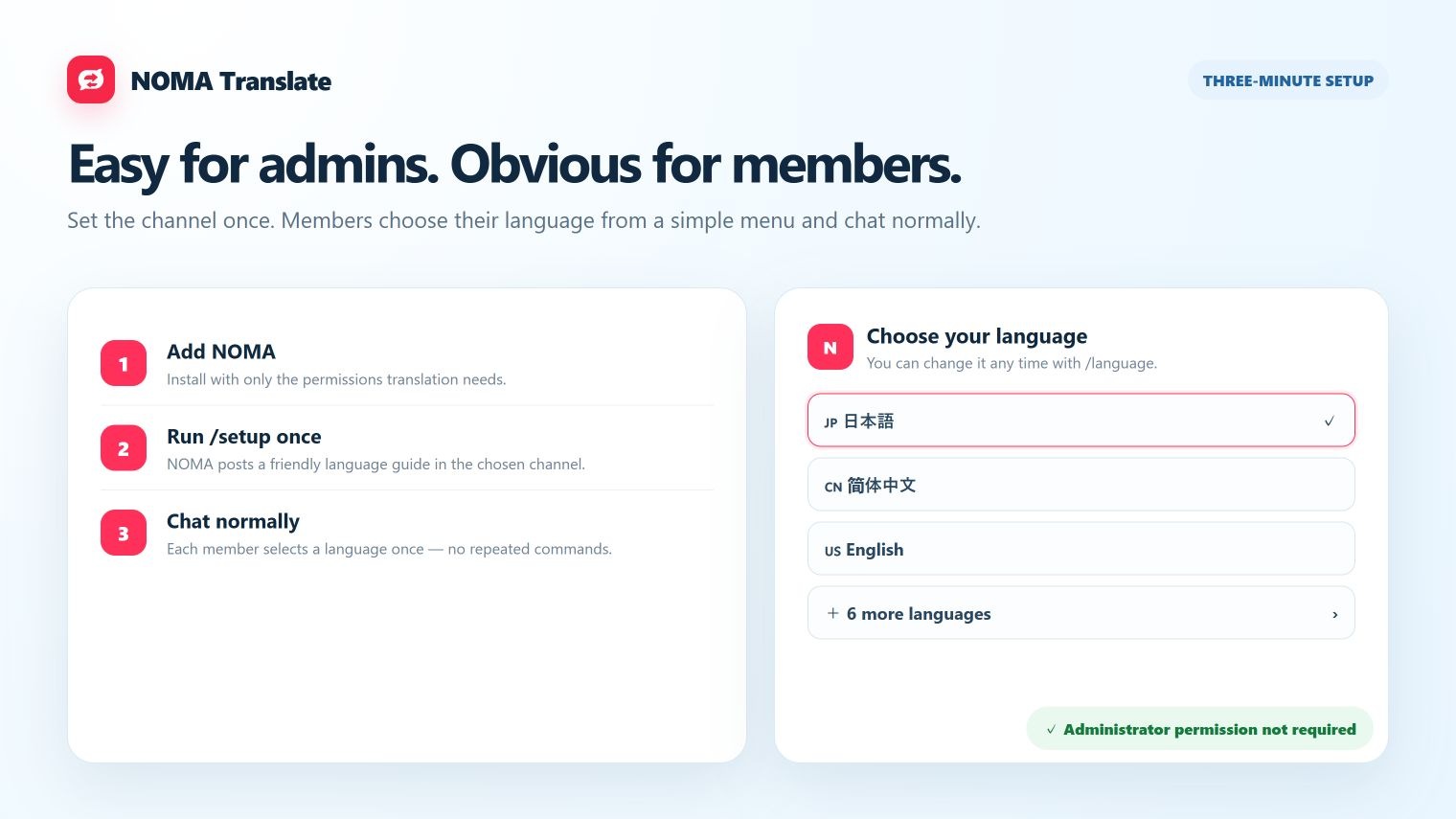
最初の設定をする人だけ、Discordサーバーの「サーバー管理」権限が必要です。ほかのメンバーはコマンドを覚える必要がありません。NOMA自体にAdministrator権限は不要です。
- チャンネルを見る
- メッセージを送信する
- メッセージ履歴を読む
- 非公開スレッドを作成する
- スレッド内でメッセージを送信する
- アプリケーションコマンドを使う
1. NOMAをサーバーへ追加
このページ上部の「NOMAをDiscordに追加」ボタンから、Discordの確認画面へ進みます。
- Discordへログインしているアカウントを確認します
- 「サーバーに追加」で自分のサーバーを選びます
- 閲覧・送信・履歴・非公開スレッド作成・スレッド送信・コマンドの権限を確認します
- Administratorが含まれていないことを確認して「認証」を押します
追加後は、このまま手順2の初期設定へ進んでください。有料プランの購入・管理はDiscord内の案内から安全な決済画面へ進めます。
2. 案内チャンネルで初期設定
#welcome や #general など、全員が見られるチャンネルを一つ開きます。
- メッセージ欄に /setup と入力
- 表示されたNOMAのコマンド候補を選ぶ
- 送信後のパネルで「すぐ開始 / Quick Start」を押す
- ゲームサーバーなら「Gamingで開始」を選び、ゲームは未指定でも開始できます
細かい専門用語やテーマは後から変更できます。最初はGeneralのままで問題ありません。
3. 各メンバーが言語を選ぶ
常設パネルから、各メンバーが自分の第一言語を一度だけ選びます。選択は保存されるため、会話のたびに設定する必要はありません。
- 日本語話者は「🇯🇵 日本語」
- 中国語話者は「🇨🇳 简体中文」
- 英語話者は「🇺🇸 English」
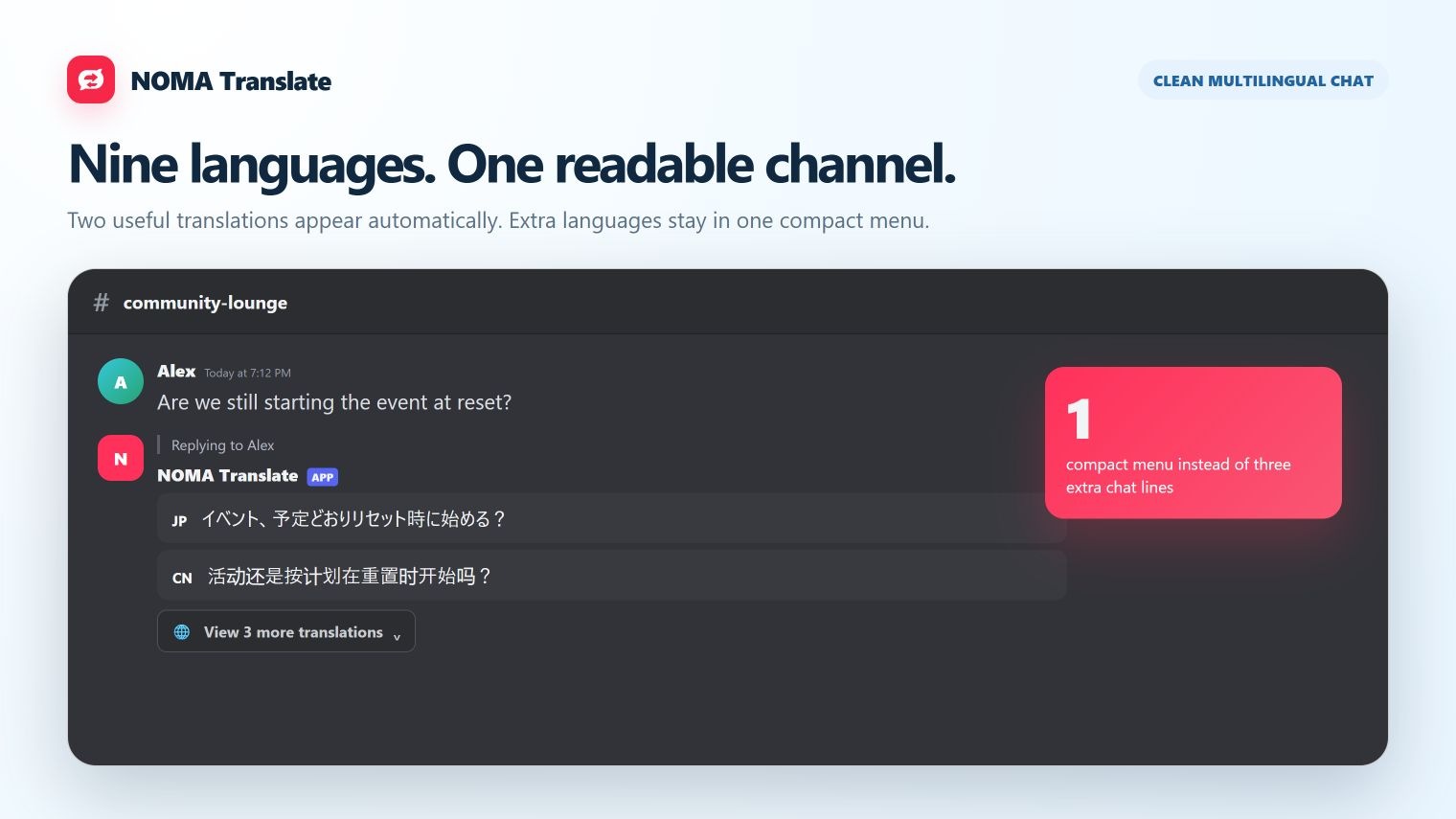
- そのほかは言語メニューから選択
未設定の新規メンバーには参加時に一度案内します。通常の発言に対して言語選択の案内を自動返信しないため、既存メンバーは常設パネルから選んでください。
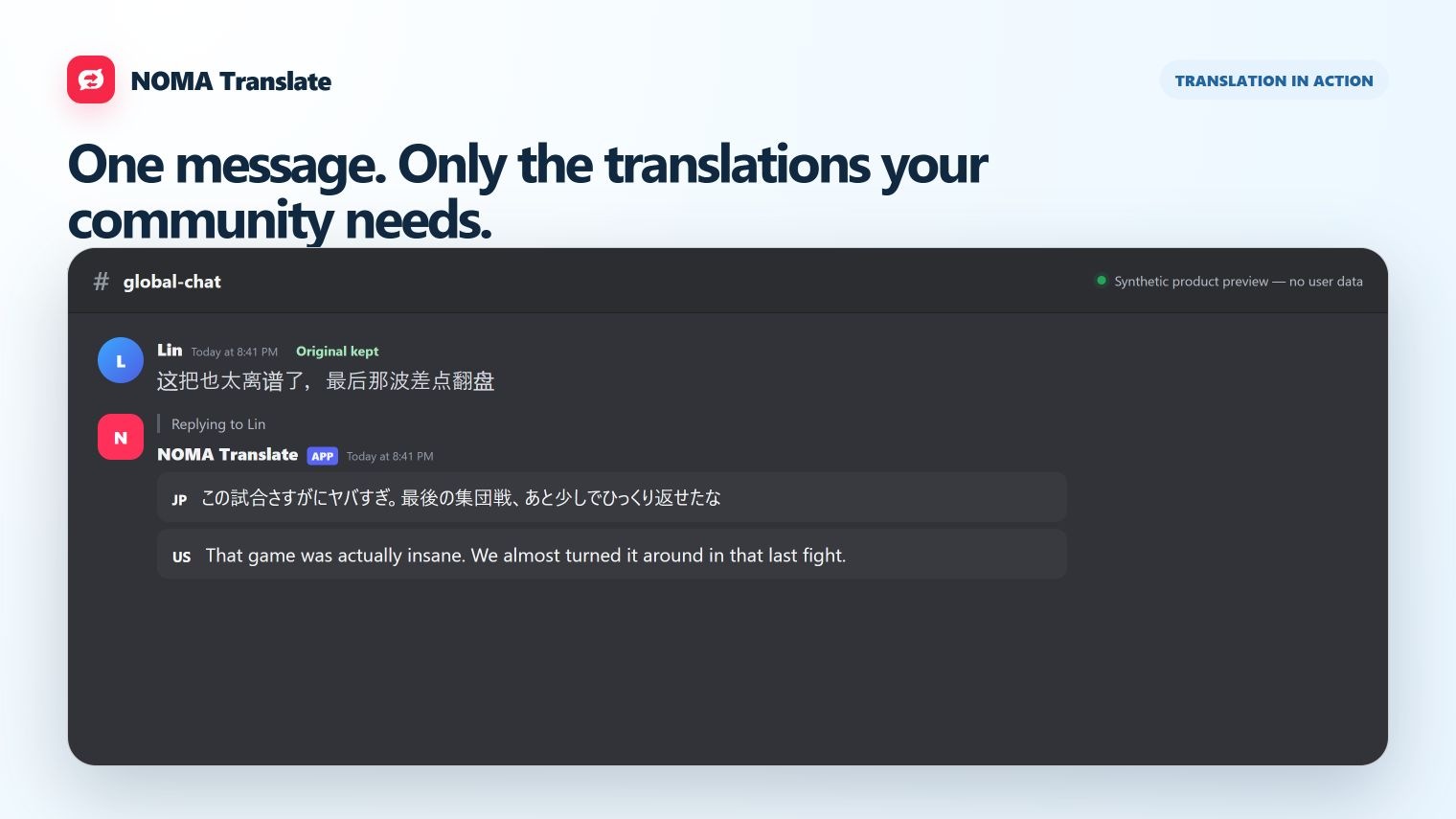
異なる2言語を選んだ二人で短いメッセージを一つずつ投稿してください。原文の下にNOMAのReplyが表示されれば完了です。
4. 多言語サポートチケットを設定
サポート用テキストチャンネル(例:#multilingual-support)を作ります。@everyoneには「チャンネルを見る」と「スレッドでメッセージを送信」を許可し、親チャンネルへの投稿・スレッド作成・スレッド管理は許可しません。担当ロールにはスレッド管理を許可します。
- パネルを置くチャンネルで /tickets setup を実行
- 運営チームが普段使う言語を選択
- 必要ならR4などの担当ロールを選択
- 別の場所へ置く場合だけ任意のチャンネル欄を指定
チャンネルを省略すると、現在のチャンネルを自動使用します。NOMAが権限を監査し、@everyoneや無関係なロールが非公開スレッドを見られる状態なら設定を止めます。利用者は「Open a ticket」を押すだけ。第一言語が未設定なら本人だけに選択メニューが出ます。
チケット本文はDiscord内に残り、NOMAのデータベースには保存されません。サーバー所有者、Administrator、指定担当ロールはDiscordの権限上アクセスできます。
問い合わせも、母語のままで。
普段のチャットだけでなく、非公開の相談も。メンバーも運営も、使い慣れた言語で返信できます。
困ったとき
投稿しても翻訳されない
- 少なくとも二つの異なる第一言語が設定されているか確認
- NOMAにチャンネル閲覧・送信・履歴閲覧権限があるか確認
- URLだけ、絵文字だけ、Bot投稿、同一言語は正常にスキップされます
まず /status を確認
「利用可能」と表示されれば稼働中です。現在のプラン、残りの利用可能量、今月の翻訳投稿数、次回リセット日を一目で確認できます。
テーマや固有語を変えたい
/topic、/game、/dictionary は管理者向けの詳細設定です。基本利用では触らなくても動きます。